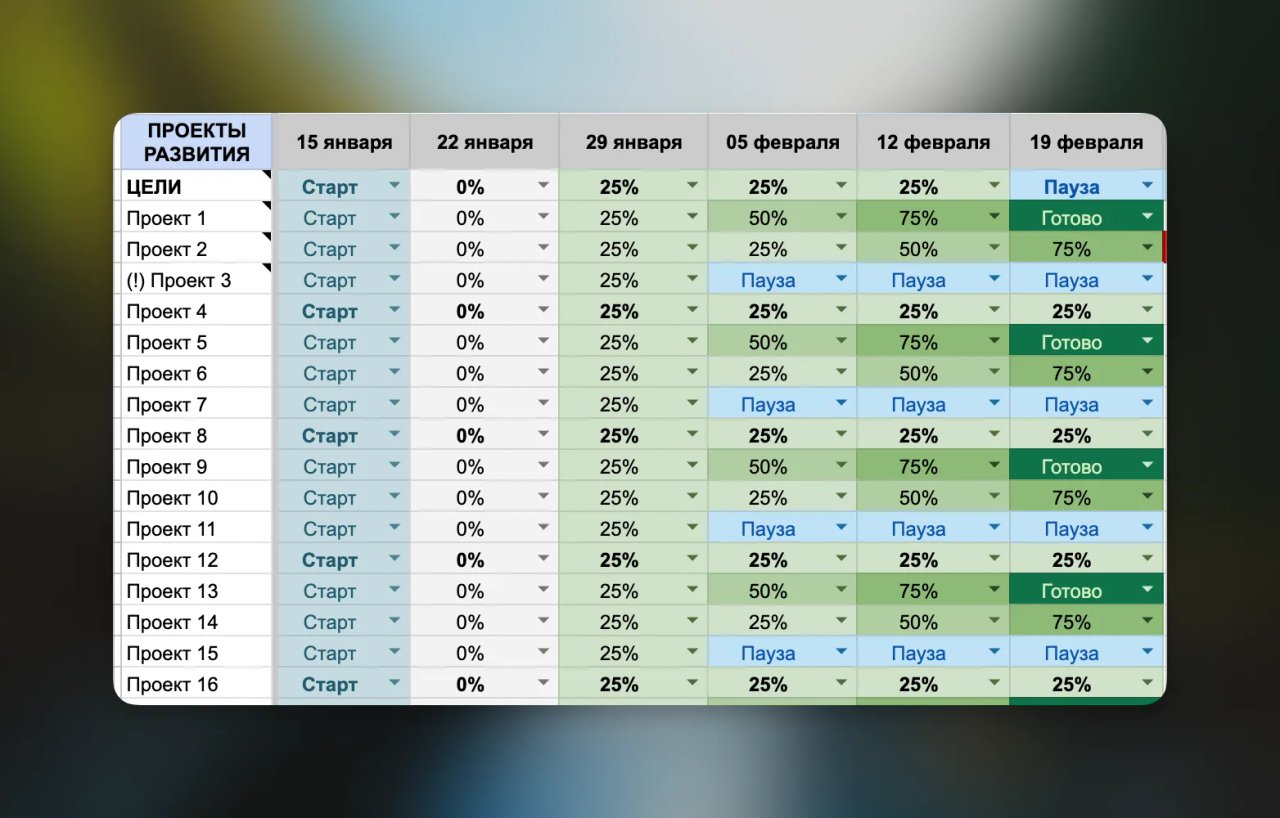
Таблица управления проектами: шаблон и внедрение
Однажды за день я собрал шаблон для управления проектами в Google Таблицах и пользуюсь им до сих пор. Простые три вкладки, которые моментально внедряются в работу команды и отлично её синхронизируют. Это не какое-то ноу-хау, а выжимка лучших практик управления проектом в одном документе. Минимальный набор, который потребуется любому управленцу на новом проекте.
Коротко, в двух словах
- Вся система управления проектами — три вкладки в одной Google-таблице: «Проекты», «Задачи», «Цифры»
- Контроль сроков зашит в форму: значки
(!),(!!),(!!!)рядом с сорванным дедлайном делают проблему видимой всем на планёрке - Каждый проект должен иметь ожидаемый результат и разбивку на проценты
- Еженедельная координация 30–60 минут по схеме «задачи → цифры → проекты → новые задачи»
- Подходит командам 2–7 человек с 1–2 уровнями управления. Для больших иерархий и одиночек — не работает
- Для документооборота не нужен отдельный пакет шаблонов: устав, реестр рисков и протокол планёрки заменены примечаниями и значками в той же таблице
Кому таблица подходит (и кому точно нет)
Давайте сразу разберёмся, кому подходит эта таблица.
Подходит, если у вас:
- небольшая команда — от 2 до 7 человек;
- проект на старте;
- 1-2 уровня управления (вы и исполнители);
- нет времени и желания внедрять большую систему;
- нужна еженедельная синхронизация, а не управление потоком из 100 задач в день.
Не подходит, если у вас:
- многоуровневое управление (CEO → ТОПы → руководители направлений → линейные сотрудники). В одной таблице это становится неудобно уже на втором уровне;
- команда больше десяти человек;
- вы работаете в одиночку. Тогда таблица бессмысленна — синхронизировать некого.
Если вы себя узнали во второй группе — закрывайте вкладку, не тратьте время. Инструмент должен подходить под задачу, а не задача подстраиваться под инструмент. Если же вы в первой группе, добро пожаловать!
Три вкладки для управления проектом
Вся система управления проектами уместилась в три вкладки одной Google-таблицы. И это сознательный выбор: я убрал всё лишнее, чтобы фокус у команды был только на главном. Что же это за три вкладки?
Вкладка «Проекты»
Слева — список всех проектов, которыми вы управляете. Сверху — даты еженедельных координаций (проще говоря, «планёрок»). На пересечении — статус проекта на эту неделю.
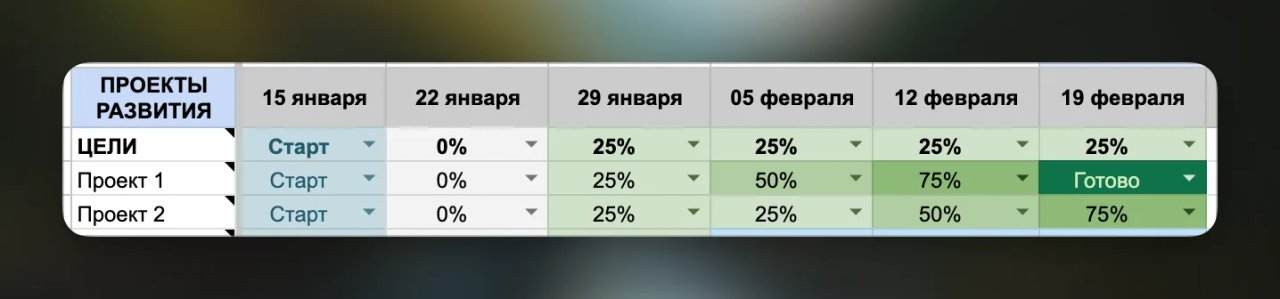
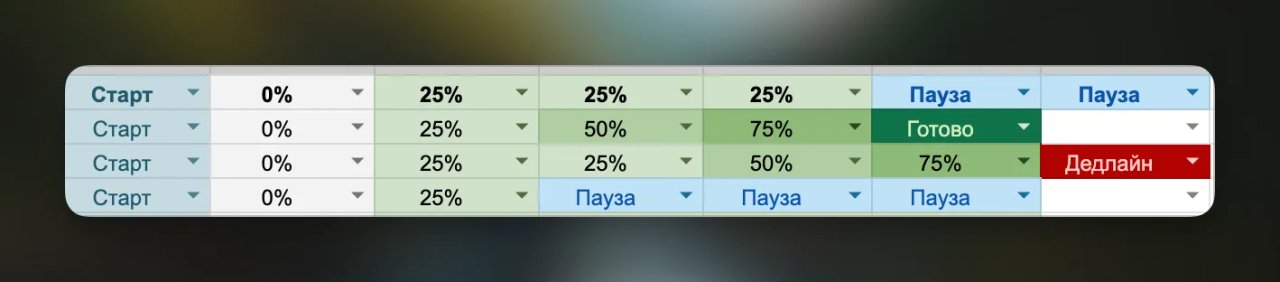
Статусы, которыми я пользуюсь:
- Старт — проект начался на этой неделе;
- Дедлайн — на этой неделе проект должен быть закрыт;
- Готово — проект сдан;
- Пауза — стоит на паузе (и здесь важно понимать, почему);
- Проценты — прогресс от 0 до 100.
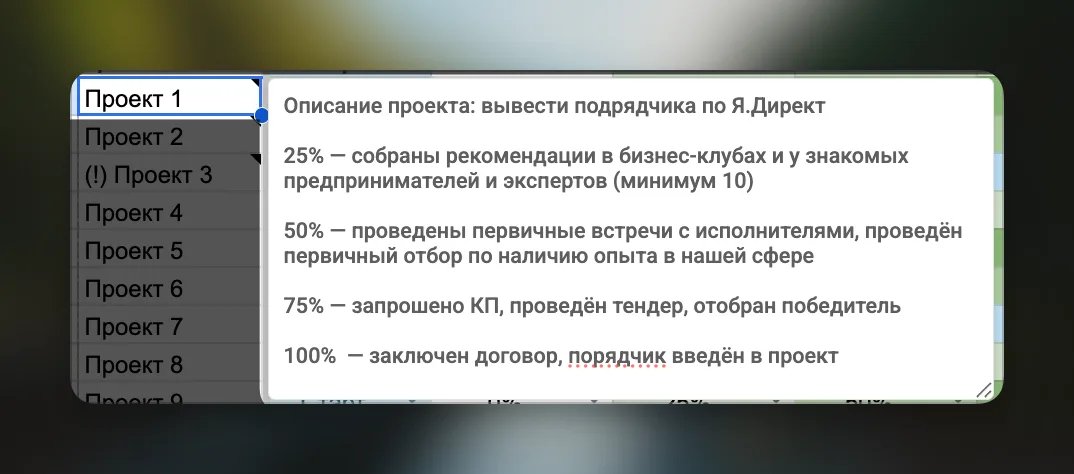
В ячейку каждого проекта я кладу примечание с ожидаемым результатом и привязкой этого результата к процентам выполнения проекта. Что должно быть в конце, чтобы проект считался закрытым. Это, кстати, самое недооценённое действие на старте — про него почти всегда забывают.
Отдельно я создаю проект «Цели». Годовые, квартальные, месячные. Он висит в том же списке — чтобы все остальные проекты было с чем сверять. Проект, который ни одной цели не служит, — кандидат на закрытие.
Шаблон контроля сроков: значки в таблице
Это самая важная механика таблицы. Без неё шаблон управления проектами превращается в список, который все ведут «чтобы отчитаться», а реальные сроки идут своей жизнью. Контроль сроков зашит в саму форму ведения: не вписался в дедлайн — это видно всем на планёрке и автоматически попадает в историю.
Работает так. Если вы поставили дедлайн и не вписались — рядом с проектом появляется (!). Не вписались второй раз — (!!). Третий — (!!!).
Один (!). Бывает. Что-то подвинулось, оценка оказалась оптимистичной, всплыла незапланированная работа. Это не катастрофа, но на планёрке про неё надо вслух проговорить: почему не вписались, что сдвигаем, когда закрываем.
Два (!!). Это уже не случайность. Либо вы не умеете оценивать сроки конкретно на этом типе проектов, либо команда не вывозит. Назначаем отдельный короткий разговор: мы занижаем оценки на 30%? Или нам нужно снять с исполнителя часть нагрузки? Конкретно, что делаем со следующей попыткой.
Три (!!!). Здесь я останавливаюсь и собираю отдельную встречу. Разбираться, что сломалось в процессе. Часто выясняется, что проект вообще идёт не туда, что исполнителю не хватает чего-то принципиального (доступов, решений, людей), или что результат в начале был сформулирован криво и сейчас никто не знает, куда двигаться.
Вкладка «Задачи»
Проект — это набор задач в определённой последовательности. Поэтому управление задачами в таблице — обязательный второй слой.
Слева — дата координации (планёрки). Дальше — проект, задача, ответственный, статус. Задачи на следующую неделю ставятся прямо на координации, пока все вместе.

Если задача не сделана — она переезжает на новую неделю со значком (!). Две недели подряд не сделана — (!!). В общем схема такая же, как с проектами.
Формулировка задач — отдельная тема, но одно правило вы точно должны знать. Задача должна начинаться с глагола совершенного вида (сделать) и заканчиваться проверяемым результатом.
Вкладка «Цифры»
У каждого члена команды есть своя зона ответственности, которая может быть измерена в цифрах. У продавца — это конверсия в сделку и средний чек. У маркетолога — стоимость квал.лида и ROI. У руководителя производства — процент выполнения плана и процент брака.
Во вкладку «Цифры» я выношу те несколько показателей, за которые каждый сотрудник отвечает лично. На координации мы смотрим не «как у тебя ощущения», а конкретные цифры за неделю.
Как проходит еженедельная координация
Это, пожалуй, самая важная часть. Таблица без ритуала еженедельной встречи — бесполезный файл.
Координация у меня занимает от 30 до 60 минут в зависимости от количества проектов. По каждому человеку последовательность такая:
- Задачи прошлой недели. Человек проходится по своим задачам: что сделано, что нет, почему.
- Цифры его зоны ответственности. Смотрим на метрики за неделю. Рост, падение, аномалии.
- Проекты, за которые он отвечает. Обновляем статус, обсуждаем, как двигаемся, проставляем значки
(!)если надо. - Задачи на следующую неделю. Формулируем прямо сейчас, вписываем в таблицу.
Так по каждому участнику. В конце модератор (обычно я) зачитывает весь список взятых на следующую неделю задач. Чтобы не было «а я думал, ты это не брал». Зачитали — значит, договорились.
После такой координации люди уходят с чётким пониманием, что делать дальше. Не «ну вроде понятно, там по ходу разберёмся», а «я беру три задачи, дедлайн — пятница, результат такой-то». Это и есть главный эффект, ради которого таблица задумывалась.
Типовые ошибки при внедрении
Вот вам 3 смертных греха при внедрении этой таблицы (да и любого проектного управления), которые могут свести все усилия на нет.
1. Прятать проекты по разным таблицам или встречам. На одной координации обсуждают одни проекты, на другой — другие. Общей картины нет ни у кого, в том числе у руководителя.
2. Не фиксировать дедлайн и ожидаемый результат. Проект идёт, задачи делаются, а понять, на каком мы этапе, невозможно. Потому что никто не знает, как понять, что результат достигнут. Именно поэтому некоторые проекты тянутся годами.
3. Игнорировать сорванные сроки. Задача не сделана — ну ладно, перенесём. Ещё не сделана — ну ещё раз перенесём. Значки (!) превращаются в надоедливые ярлыки, которые все стремятся игнорировать. Так проект уползает в никуда, а вы привыкаете к тому, что запланированное не выполняется. Срыв — всегда повод остановиться и спросить: мы не умеем планировать или у нас какая-то другая системная проблема?
Шаблоны документов управления проектом: что нужно, а что нет
Когда люди ищут «шаблоны документов управления проектом», обычно ждут архив на тридцать файлов: устав проекта, реестр рисков, план коммуникаций, протокол совещания, форма приёмки, журнал изменений, паспорт стейкхолдеров. И так до бесконечности.
В этой системе таких документов нет — и это намеренно. Реально работающий минимум — три вкладки одной таблицы плюс примечания к ячейкам. Всё остальное либо повторяет уже существующее, либо никто не ведёт после второй недели.
Что заменяет «классические» шаблоны:
- Устав проекта → примечание к строке проекта с ожидаемым результатом и разбивкой на проценты.
- Протокол планёрки → строки во вкладке «Задачи» с датой координации.
- Реестр рисков → значки
(!),(!!),(!!!)рядом со сроком. - KPI-дашборд → вкладка «Цифры».
Если по правилам компании или заказчика обязательно нужен формальный пакет документов, собирайте его поверх этой таблицы как отчётность для внешнего читателя, а не как рабочий инструмент команды. Внутри команда всё равно будет жить в трёх вкладках.
Алгоритм внедрения
- Возьмите готовый шаблон таблицы управления проектами в Google Таблицах и скопируйте его к себе на Google-диск.
- Выпишите все проекты, которыми вы реально управляете во вкладку «Проекты».
- В примечании к каждому проекту напишите ожидаемый результат, разбив его на логичные блоки по процентам достижения.
- Заполните проект «Цели». Год, квартал, месяц. Сверяйте с ними остальные проекты.
- Проставьте статусы проектов на текущую неделю.
- Расставьте даты еженедельных координаций на ближайшие три месяца. Поставьте их в календарь всем участникам.
- На вкладке «Задачи» в исполнителях впишите членов команды и актуальные задачи на ближайшую неделю.
- Проведите первую координацию по этой таблице. По порядку: задачи → цифры → проекты → новые задачи. Модератор в конце зачитывает список новых задач.
- Через четыре координации остановитесь и посмотрите: где таблица проседает, что команда игнорирует, что нужно доработать под вас. Доработайте.
Три месяца последовательной практики — и вы увидите разницу. Порядка и результатов вам.
FAQ
Важно запомнить
Подходит ли таблица управления проектами для малого бизнеса с одним руководителем и двумя-тремя сотрудниками?+
Да, это как раз её родная зона. На таких командах она работает лучше всего. Главное — не забросить еженедельную координацию после второй встречи. Если продержитесь 4 планёрки подряд — дальше ритуал становится привычкой, и таблица начинает работать сама.
Работает ли это в удалённых командах?+
Да. Google-таблица на то и Google-таблица — все видят одно и то же в реальном времени. Координацию проводим в Zoom или Meet, шарим экран с таблицей — и вперёд. На распределённых командах это даже удобнее: один документ, одна правда, никаких «у меня в Excel другая версия».
Сколько времени занимает внедрение таблицы с нуля?+
Первое заполнение — 1–2 часа: выписать проекты, задать ожидаемые результаты, расставить даты координаций на три месяца вперёд. Первая планёрка — ещё час. Дальше команда привыкает за 3–4 встречи. То есть через месяц таблица уже работает на автопилоте.
Что делать, если команда сопротивляется еженедельным координациям?+
Сначала разобраться, почему. Часто сопротивление появляется, когда встречи превращаются в разбор полётов и поиск виноватых. Координация — это не допрос, а синхронизация между членами команды. Если это понято, обычное сопротивление от внедрения нового инструмента уходит за две-три недели.
Можно ли добавить диаграмму Ганта, автоматические напоминания, автоматизацию?+
Можно. Но если вы пришли за автоматизацией — вам, скорее всего, нужен не шаблон из этой статьи, а сразу более сложные решения: Asana, ClickUp, Jira или связка Notion + интеграции. Эта таблица специально сделана минимальной, чтобы не требовала обслуживания.
Как понять, что таблицу пора перерастать?+
Когда на координации перестаёт хватать часа. Когда статусов в одной ячейке становится несколько. Когда появляются подпроекты внутри проектов. Это сигнал, что проект вырос — пора смотреть в сторону специализированного инструмента.

@bokorev
Анатолий Бокорев
В телеграм-канале пишу про маркетинг, бизнес и нейросети. Всеми новинками и находками делюсь именно там.